Membuat Bullet, Numbering, dan Daftar di Microsoft Word
Bullet dan Numbering digunakan untuk membuat daftar informasi agar lebih terstruktur dan mudah dibaca. Pada materi ini, kamu akan belajar membuat daftar dengan simbol, angka, serta membuat daftar bertingkat di Microsoft Word.

Apa Itu Bullet dan Numbering?
Ketika membuat dokumen, terkadang kita perlu menuliskan beberapa informasi dalam bentuk daftar.
Misalnya daftar pekerjaan:
Membuat laporan
Mengirim email
Mengarsipkan dokumen
Membuat rekap data
Daripada menulisnya sebagai paragraf biasa, kita bisa menggunakan Bullet atau Numbering agar tampilannya lebih rapi.
1. Apa Itu Bullet?
Bullet adalah tanda atau simbol yang digunakan untuk membuat daftar.
Contohnya:
- Membuat laporan
- Mengirim email
- Mengarsipkan dokumen
- Membuat rekap data
Bullet biasanya digunakan ketika urutan informasi tidak terlalu penting.
Contoh lain:
Peralatan Kantor
- Laptop
- Printer
- Scanner
- Stapler
- Pulpen
- Kertas
2. Membuat Bullet
Untuk membuat Bullet:
- Buka Microsoft Word.
- Ketik beberapa daftar.
- Blok semua daftar tersebut.
- Buka menu Home.
- Cari bagian Paragraph.
- Klik Bullets.
- Pilih bentuk bullet yang diinginkan.
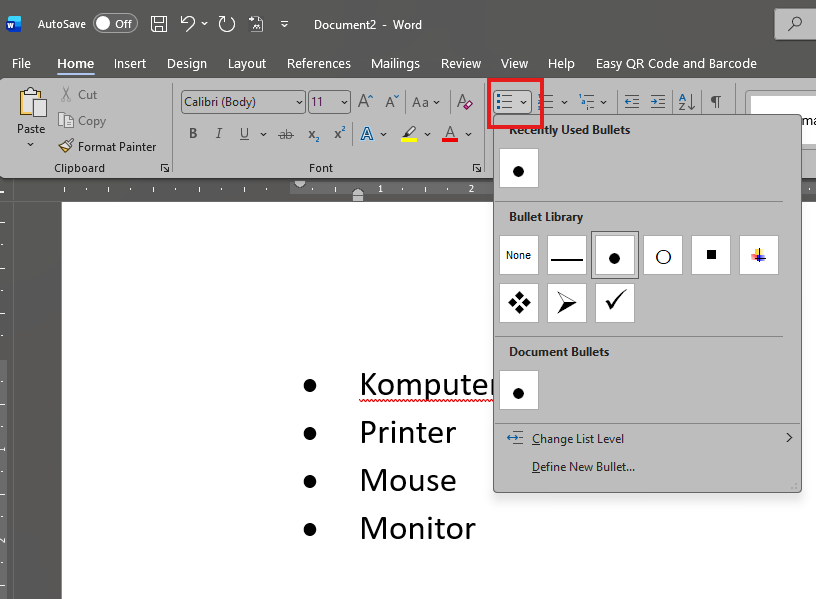
Microsoft Word menyediakan beberapa bentuk bullet.
Contohnya:
- Bulat
- Kotak
- Tanda lainnya
💡 Tips: Untuk dokumen kantor, gunakan bullet yang sederhana agar dokumen tetap terlihat profesional.
3. Apa Itu Numbering?
Numbering digunakan untuk membuat daftar menggunakan angka.
Contohnya:
- Membuka Microsoft Word
- Membuat dokumen baru
- Mengetik isi dokumen
- Menyimpan dokumen
- Menutup Microsoft Word
Numbering cocok digunakan ketika urutan langkah atau informasi penting.
4. Membuat Numbering
Caranya:
- Ketik daftar.
- Blok semua daftar.
- Buka menu Home.
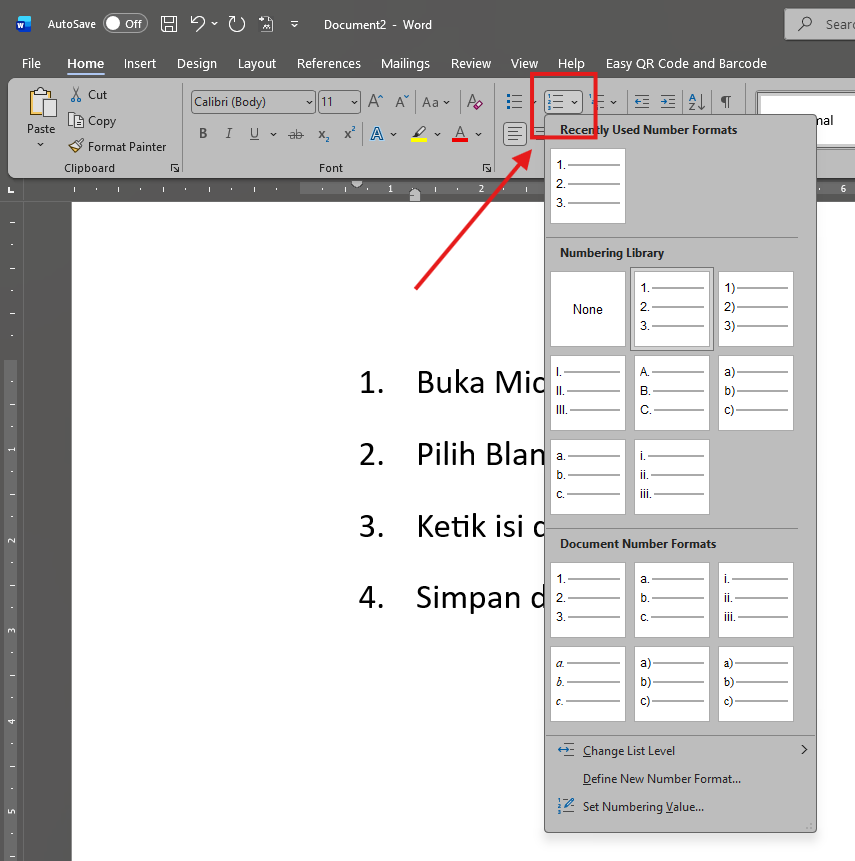
- Klik Numbering.
- Pilih format angka.
Contohnya:
Langkah Membuat Dokumen
- Buka Microsoft Word.
- Pilih Blank Document.
- Ketik isi dokumen.
- Simpan dokumen.
5. Bullet vs Numbering
Keduanya memiliki fungsi yang berbeda.
| Bullet | Numbering |
|---|---|
| Menggunakan simbol | Menggunakan angka/huruf |
| Urutan tidak terlalu penting | Urutan penting |
| Cocok untuk daftar barang | Cocok untuk langkah kerja |
| Cocok untuk daftar informasi | Cocok untuk prosedur |
Contoh Bullet
Perlengkapan Kantor
- Laptop
- Printer
- Mouse
- Keyboard
Urutannya tidak terlalu penting.
Contoh Numbering
Cara Menyalakan Komputer
- Tekan tombol Power.
- Tunggu komputer menyala.
- Masukkan password.
- Tunggu sampai masuk ke desktop.
Urutannya penting karena langkah pertama harus dilakukan sebelum langkah berikutnya.
6. Numbering Menggunakan Huruf
Numbering tidak selalu menggunakan angka.
Kamu juga dapat menggunakan huruf.
Contoh:
Jenis Dokumen
A. Surat
B. Laporan
C. Proposal
D. Memo
Caranya:
- Blok daftar.
- Klik Numbering.
- Pilih format huruf.
7. Membuat Daftar Bertingkat
Microsoft Word juga menyediakan fitur Multilevel List.
Fitur ini digunakan ketika sebuah daftar memiliki beberapa tingkatan.
Contohnya:
1. Administrasi
1.1 Surat Masuk
1.2 Surat Keluar
1.3 Pengarsipan
2. Keuangan
2.1 Kas Masuk
2.2 Kas Keluar
2.3 Laporan Keuangan
Daftar seperti ini sering digunakan pada:
- Laporan
- Proposal
- Makalah
- SOP
- Dokumen perusahaan
8. Membuat Multilevel List
Caranya:
- Ketik daftar utama.
- Pilih Multilevel List.
- Pilih format yang diinginkan.
- Gunakan tombol Tab untuk membuat sublevel.
Contoh:
Ketik:
Administrasi
Surat Masuk
Surat Keluar
Pengarsipan
Kemudian atur:
1. Administrasi
1.1 Surat Masuk
1.2 Surat Keluar
1.3 Pengarsipan
9. Menggunakan Tab untuk Membuat Sublevel
Misalnya kamu memiliki:
- Administrasi
- Keuangan
Kemudian ingin membuat bagian di bawah Administrasi.
Letakkan kursor di bagian:
Surat Masuk
Kemudian tekan:
Tab
Daftar tersebut akan masuk ke level berikutnya.
Untuk mengembalikannya ke level sebelumnya, gunakan:
Shift + Tab
💡 Ini sangat berguna ketika membuat struktur dokumen yang memiliki banyak tingkatan.
⚠️ 10. Jangan Membuat Daftar Secara Manual
Kesalahan pemula yang sering terjadi adalah mengetik seperti ini:
1. Membuat laporan
2. Mengirim email
3. Mengarsipkan dokumen
4. Membuat rekap
Sebenarnya ini bisa saja dilakukan, tetapi jika nanti kamu menghapus nomor 2, angka berikutnya tidak otomatis menyesuaikan.
Lebih baik gunakan fitur Numbering.
Dengan begitu Microsoft Word yang akan mengatur nomor secara otomatis.
💡 Contoh Penggunaan di Dunia Kerja
Misalnya atasan memberikan prosedur:
Prosedur Pengarsipan Dokumen
- Menerima dokumen.
- Memeriksa dokumen.
- Memberikan kode dokumen.
- Mengelompokkan dokumen.
- Menyimpan dokumen.
- Memperbarui daftar arsip.
Karena langkah tersebut harus dilakukan secara berurutan, maka Numbering lebih tepat digunakan.
Latihan 1 — Membuat Bullet
Buat dokumen baru.
Tuliskan:
Peralatan Administrasi
- Laptop
- Printer
- Scanner
- Pulpen
- Kertas
- Stapler
Kemudian gunakan fitur Bullet.
Latihan 2 — Membuat Numbering
Buat daftar:
Cara Membuat Dokumen Baru
- Buka Microsoft Word.
- Pilih Blank Document.
- Ketik isi dokumen.
- Atur format tulisan.
- Simpan dokumen.
Gunakan fitur Numbering, jangan mengetik angka secara manual.
Latihan 3 — Multilevel List
Buat struktur berikut:
Administrasi Kantor
1. Surat
- Surat Masuk
- Surat Keluar
- Surat Undangan
2. Arsip
- Arsip Digital
- Arsip Fisik
- Pengelompokan Arsip
3. Laporan
- Laporan Harian
- Laporan Mingguan
- Laporan Bulanan
Gunakan Multilevel List untuk membuat struktur tersebut.
Quiz
1. Bullet digunakan untuk...
A. Membuat tabel
B. Membuat daftar menggunakan simbol
C. Membuat gambar
D. Membuat halaman baru
2. Numbering cocok digunakan ketika...
A. Urutan informasi penting
B. Membuat gambar
C. Mengubah font
D. Mengatur margin
3. Shortcut untuk membuat teks menjadi Bold adalah...
A. Ctrl + B
B. Ctrl + N
C. Ctrl + P
D. Ctrl + T
4. Fitur yang digunakan untuk membuat daftar bertingkat adalah...
A. Font
B. Multilevel List
C. Header
D. WordArt
5. Tombol yang dapat digunakan untuk membuat daftar masuk ke level berikutnya adalah...
A. Enter
B. Space
C. Tab
D. Ctrl
✅ Kunci Jawaban
1. B
2. A
3. A
4. B
5. C
Challenge Materi 4
Buat sebuah dokumen dengan judul:
PROSEDUR ADMINISTRASI KANTOR
Buat struktur:
1. Persiapan Dokumen
- Menyiapkan dokumen
- Memeriksa dokumen
- Mengelompokkan dokumen
2. Pengolahan Dokumen
- Memberikan nomor
- Mencatat dokumen
- Memproses dokumen
3. Pengarsipan
- Memberikan kode
- Menyimpan dokumen
- Memperbarui data arsip
Gunakan:
☑ Bullet
☑ Numbering
☑ Multilevel List
☑ Indentasi
☑ Format teks yang rapi
Simpan sebagai:
Latihan Word 4 - Bullet Numbering