Mengenal Font dan Format Tulisan di Microsoft Word
Pada materi ini, kamu akan belajar cara mengubah jenis, ukuran, warna, dan gaya tulisan di Microsoft Word. Setelah menyelesaikan materi, kamu akan mampu membuat tulisan sederhana menjadi lebih rapi dan mudah dibaca.
Apa Itu Font?
Font adalah jenis atau bentuk tulisan yang digunakan dalam dokumen.
Microsoft Word menyediakan banyak pilihan font yang dapat digunakan sesuai kebutuhan.
Contohnya:
- Arial
- Calibri
- Times New Roman
- Verdana
- Georgia
Setiap font memiliki bentuk yang berbeda.
💡 Tips: Untuk dokumen resmi seperti surat lamaran atau dokumen administrasi, gunakan font yang mudah dibaca dan terlihat profesional.
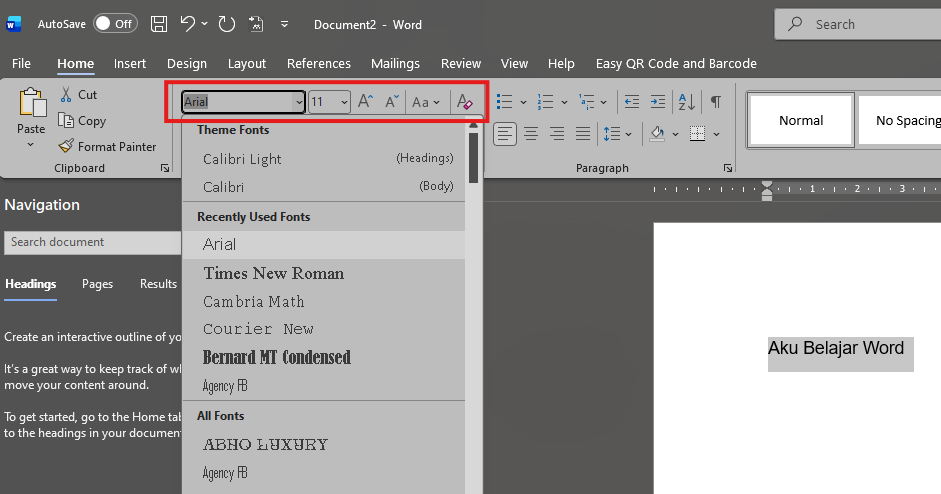
1. Mengubah Jenis Font
Untuk mengubah jenis tulisan:
- Buka Microsoft Word.
- Ketik sebuah kalimat.
- Blok teks yang ingin diubah.
- Buka menu Home.
- Cari bagian Font.
- Klik nama font.
- Pilih font yang kamu inginkan.
Contoh
Ketik:
Aku Belajar Word
Kemudian ubah font menjadi:
Arial
Bandingkan dengan:
Times New Roman
Kamu akan melihat bahwa bentuk tulisannya berbeda.
2. Mengubah Ukuran Tulisan
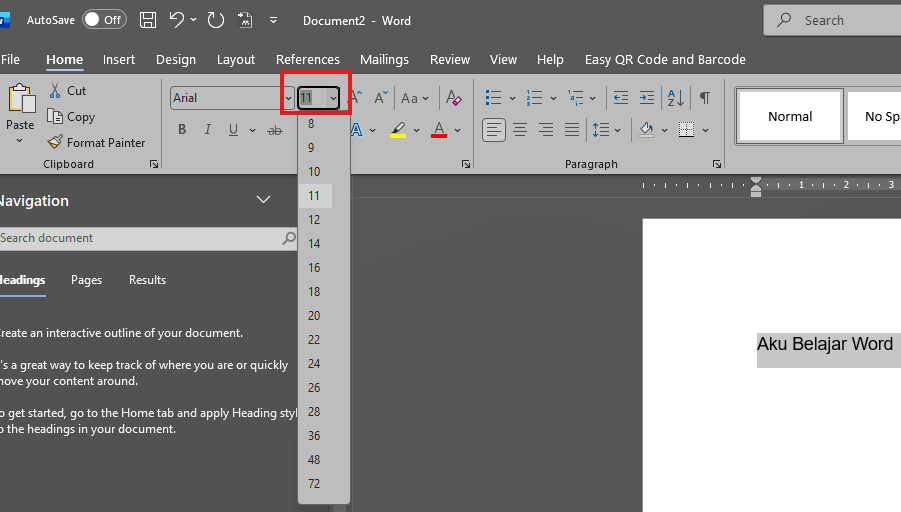
Selain jenis font, kamu juga dapat mengubah ukuran tulisan.
Caranya:
- Blok teks.
- Masuk ke menu Home.
- Cari bagian ukuran font.
- Pilih ukuran yang diinginkan.
Contoh ukuran:
10 — kecil
11 — normal
12 — cukup umum untuk dokumen
14 — lebih besar
16 — besar
20 — sangat besar
💡 Ukuran tulisan sebaiknya disesuaikan dengan kebutuhan. Jangan menggunakan ukuran terlalu besar hanya agar dokumen terlihat penuh.
3. Membuat Tulisan Tebal — Bold
Bold digunakan untuk membuat tulisan menjadi lebih tebal.
Contohnya:
Ini adalah tulisan tebal.
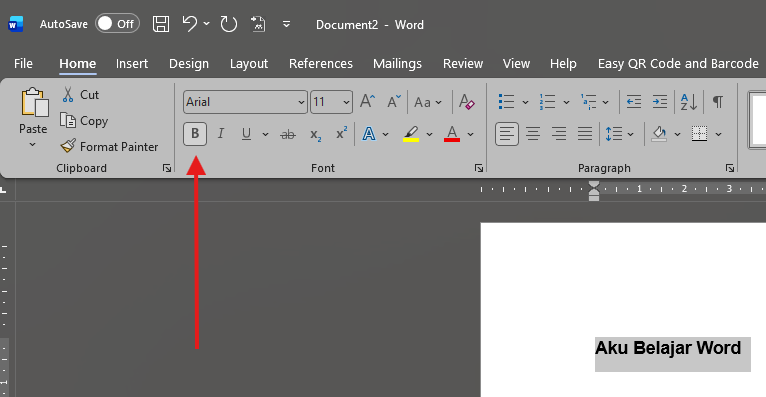
Caranya:
- Blok teks.
- Klik tombol B pada menu Home.
Atau gunakan shortcut:
Ctrl + B
Contoh penggunaan
Judul Dokumen
Nama: Ismet Nur Fadillah
Biasanya Bold digunakan untuk judul, subjudul, atau informasi yang ingin ditonjolkan.
4. Membuat Tulisan Miring — Italic
Italic digunakan untuk membuat tulisan menjadi miring.
Contoh:
Ini adalah tulisan miring.
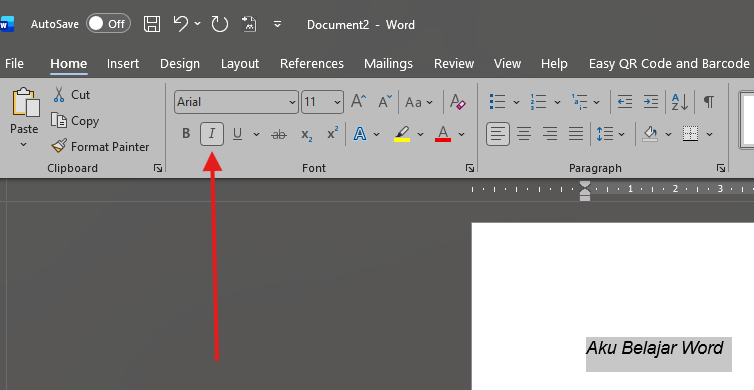
Caranya:
- Blok teks.
- Klik tombol I.
Shortcut:
Ctrl + I
Italic biasanya digunakan untuk memberikan penekanan tertentu pada sebuah kata atau kalimat.
5. Membuat Garis Bawah — Underline
Underline digunakan untuk memberikan garis di bawah tulisan.
Contoh:
Ini adalah tulisan dengan garis bawah.
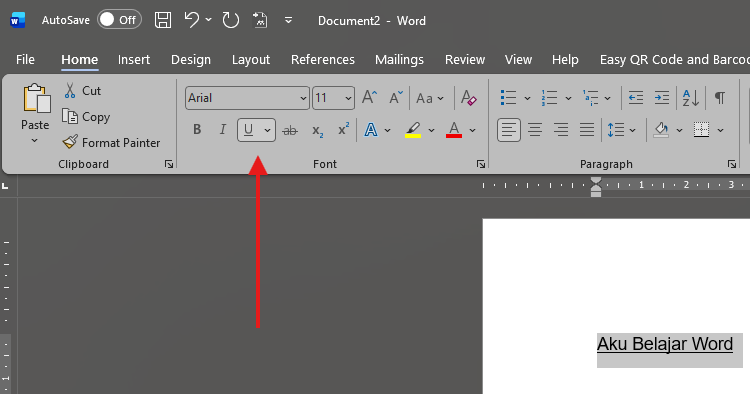
Caranya:
- Blok teks.
- Klik tombol U.
Shortcut:
Ctrl + U
Jangan terlalu banyak menggunakan underline karena dapat membuat dokumen terlihat penuh.
6. Mengubah Warna Tulisan
Microsoft Word juga memungkinkan kamu mengubah warna teks.
Caranya:
- Blok teks.
- Klik Font Color.
- Pilih warna yang diinginkan.
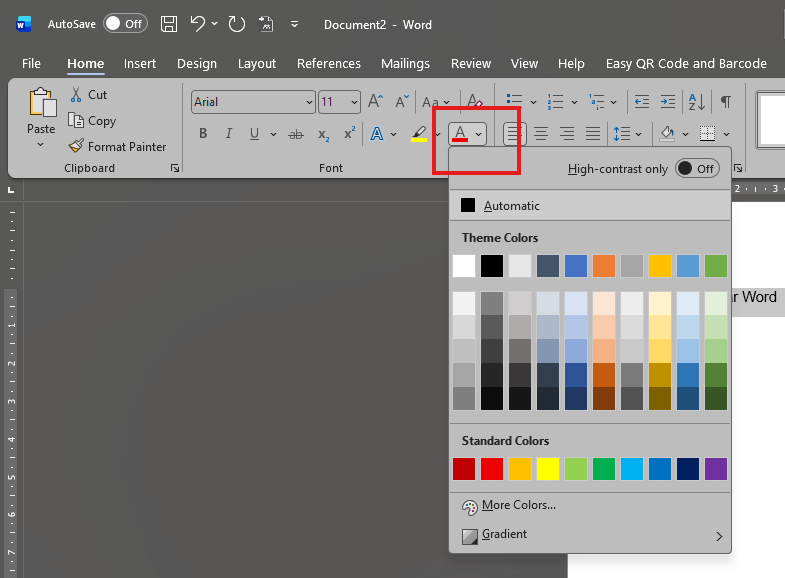
Contohnya:
Judul Dokumen
Untuk dokumen formal, gunakan warna yang sederhana dan mudah dibaca.
⚠️ Perhatian:
Jangan menggunakan terlalu banyak warna dalam satu dokumen. Untuk dokumen kantor, penggunaan warna yang sederhana biasanya membuat dokumen lebih mudah dibaca.
7. Menggunakan Highlight
Highlight digunakan untuk memberikan warna latar pada teks.
Contohnya:
PENTING
Caranya:
- Blok teks.
- Klik Text Highlight Color.
- Pilih warna.
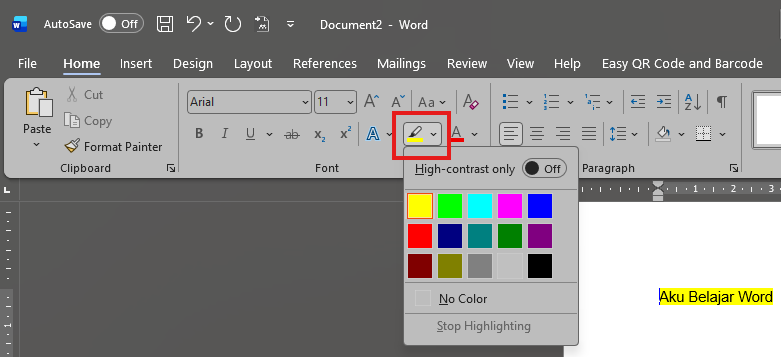
Highlight dapat digunakan untuk menandai informasi penting.
Kombinasi Format Tulisan
Sekarang kita coba menggabungkan beberapa format.
Ketik:
DATA KARYAWAN
Kemudian buat:
- Font: Arial
- Ukuran: 16
- Bold: Aktif
- Warna: Hitam
Kemudian ketik:
Nama: Ismet Nur Fadillah
Jabatan: Staff Administrasi
Departemen: General Affair
Gunakan ukuran:
12
Dengan cara ini, judul akan terlihat berbeda dengan isi dokumen.
Kenapa Format Tulisan Penting?
Bayangkan kamu mendapatkan dua dokumen berikut.
Dokumen A
DATA KARYAWAN
Nama: Ismet
Jabatan: Administrasi
Departemen: HR
Dokumen B
DATA KARYAWAN
Nama: Ismet
Jabatan: Administrasi
Departemen: HR
Dokumen kedua lebih mudah dibaca karena informasi penting diberikan penekanan.
Itulah fungsi formatting dalam Microsoft Word.
Formatting bukan sekadar membuat dokumen terlihat bagus, tetapi juga membuat informasi lebih mudah dibaca.
⌨️ Shortcut yang Dipelajari
| Shortcut | Fungsi |
|---|---|
| Ctrl + B | Bold |
| Ctrl + I | Italic |
| Ctrl + U | Underline |
| Ctrl + A | Memilih seluruh teks |
| Ctrl + Z | Membatalkan perubahan |
📝 Latihan
Buat dokumen baru dengan isi:
BIODATA DIRI
Nama: Ismet Nur Fadillah
Tempat/Tanggal Lahir: ................
Alamat: ................
Email: ................
Nomor Telepon: ................
Kemudian lakukan format berikut:
Judul
- Bold
- Ukuran 16
- Font Arial
Isi
- Ukuran 12
- Font Arial
Nama, Email, dan Nomor Telepon
- Buat menjadi Bold
🎯 Tantangan
Sekarang buat biodata sederhana tanpa mengikuti contoh secara persis.
Gunakan minimal:
- 2 jenis ukuran font
- Bold
- Italic
- Underline
- Font yang berbeda
- Warna tulisan
Setelah selesai, simpan dengan nama:
Latihan Word 2 - Formatting
✅ Checklist
Sebelum melanjutkan, pastikan kamu sudah bisa:
☑ Mengubah jenis font
☑ Mengubah ukuran font
☑ Membuat tulisan Bold
☑ Membuat tulisan Italic
☑ Membuat Underline
☑ Mengubah warna tulisan
☑ Menggunakan Highlight
☑ Menggabungkan beberapa format tulisan
Kalau sudah bisa semuanya, kamu siap masuk ke materi berikutnya.