Mengenal Microsoft Word untuk Pemula
Microsoft Word adalah aplikasi pengolah kata yang digunakan untuk membuat, mengedit, dan mengatur berbagai jenis dokumen. Pada materi ini, kamu akan mengenal Microsoft Word mulai dari fungsi, tampilan, menu, hingga cara membuat dan menyimpan dokumen sederhana.
Apa Itu Microsoft Word?
Microsoft Word adalah aplikasi pengolah kata yang digunakan untuk membuat dan mengedit dokumen berbasis teks.
Microsoft Word banyak digunakan dalam kegiatan sehari-hari maupun pekerjaan, seperti:
- Membuat surat
- Membuat laporan
- Membuat tugas
- Membuat CV
- Membuat proposal
- Membuat dokumen administrasi
- Membuat undangan
- Membuat berita acara
Jadi, kemampuan menggunakan Microsoft Word merupakan salah satu keterampilan dasar yang penting untuk dipelajari, terutama bagi kamu yang ingin bekerja di bidang administrasi atau perkantoran.
Ketika kamu ingin membuat surat lamaran kerja yang rapi, kamu dapat menggunakan Microsoft Word untuk mengetik dan mengatur dokumen tersebut.
1. Mengenal Tampilan Microsoft Word
Ketika pertama kali membuka Microsoft Word, kamu akan melihat beberapa bagian utama.
Beberapa bagian yang perlu kamu kenali adalah:
A. Title Bar
Title Bar merupakan bagian paling atas Microsoft Word yang menampilkan nama dokumen yang sedang dibuka.
Contohnya:
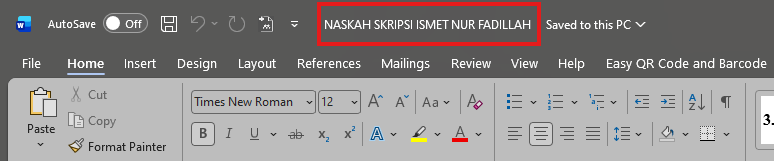
NASKAH SKRIPSI ISMET NUR FADILLAH
Jika dokumen sudah disimpan dengan nama tertentu, nama tersebut akan ditampilkan pada bagian ini.
B. Quick Access Toolbar
Quick Access Toolbar berisi beberapa tombol yang sering digunakan, seperti:
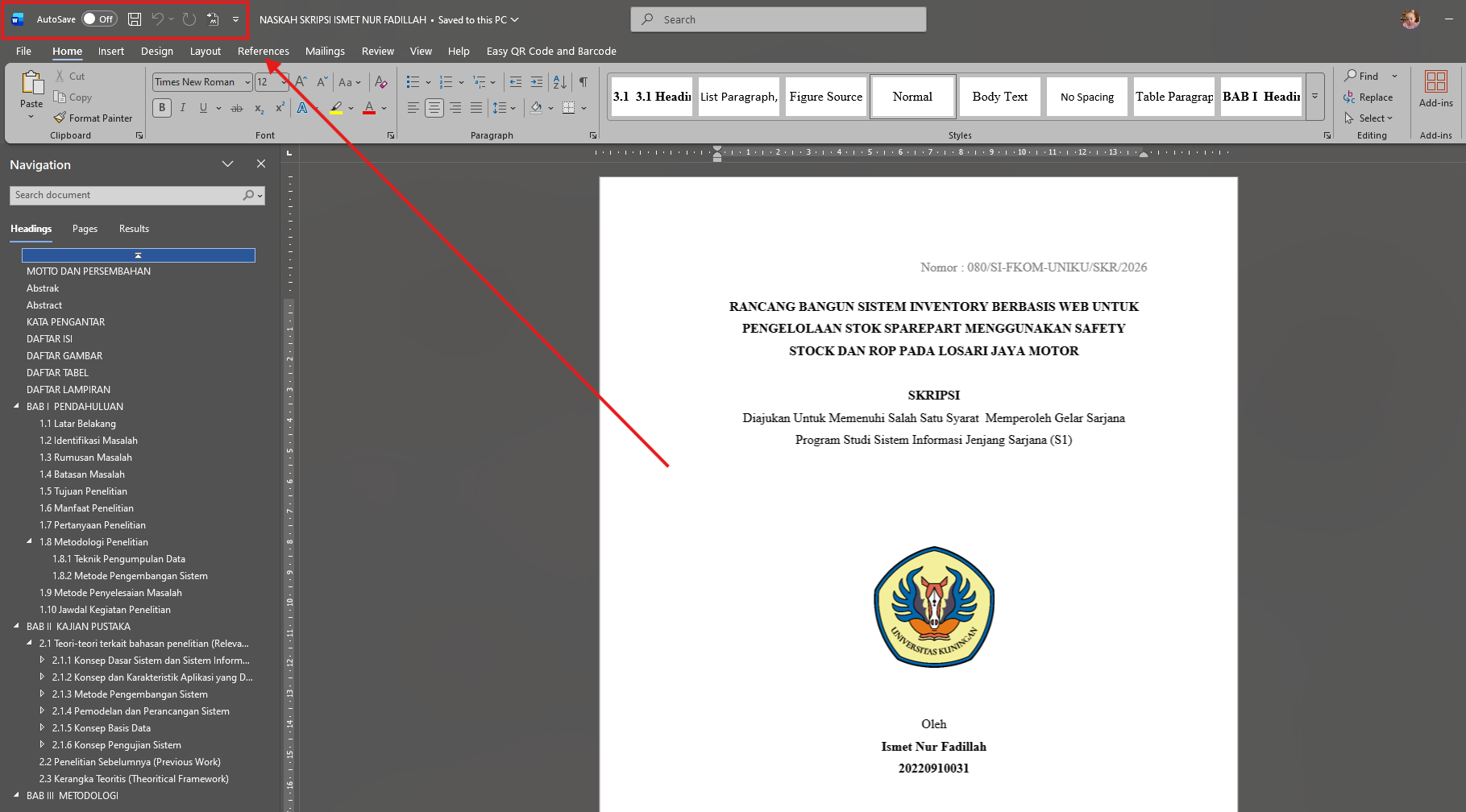
- Save
- Undo
- Redo
Bagian ini membantu kamu mengakses perintah dengan lebih cepat.
C. Ribbon
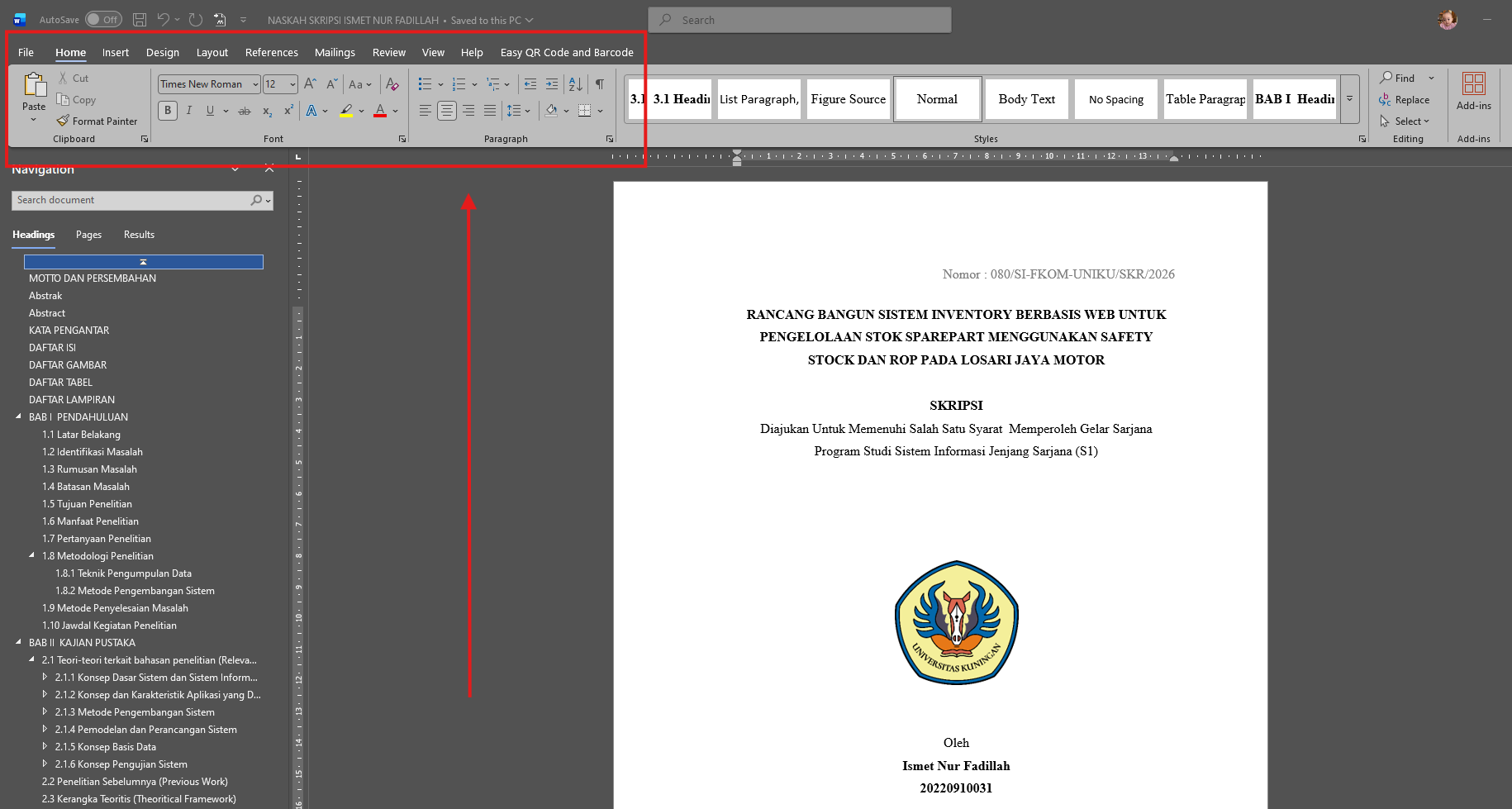
Ribbon adalah bagian yang berisi berbagai menu dan perintah Microsoft Word.
Di dalam Ribbon terdapat beberapa tab, seperti:
- Home
- Insert
- Design
- Layout
- References
- Mailings
- Review
- View
Setiap tab memiliki fungsi yang berbeda.
Tidak perlu menghafalkan semua menu sekaligus. Pelajari secara bertahap sesuai kebutuhan.
2. Mengenal Menu Home
Menu Home merupakan salah satu menu yang paling sering digunakan.
Di dalamnya terdapat berbagai fitur untuk mengatur teks dan paragraf.
Contohnya:
Font
- Jenis tulisan
- Ukuran tulisan
- Warna tulisan
Paragraph
- Rata kiri
- Rata tengah
- Rata kanan
- Rata kiri-kanan
- Bullet
- Numbering
Clipboard
- Cut
- Copy
- Paste
3. Membuat Dokumen Baru
Sekarang kita coba membuat dokumen Microsoft Word sederhana.
Langkah 1
Buka aplikasi Microsoft Word.
Langkah 2
Pilih:
Blank Document
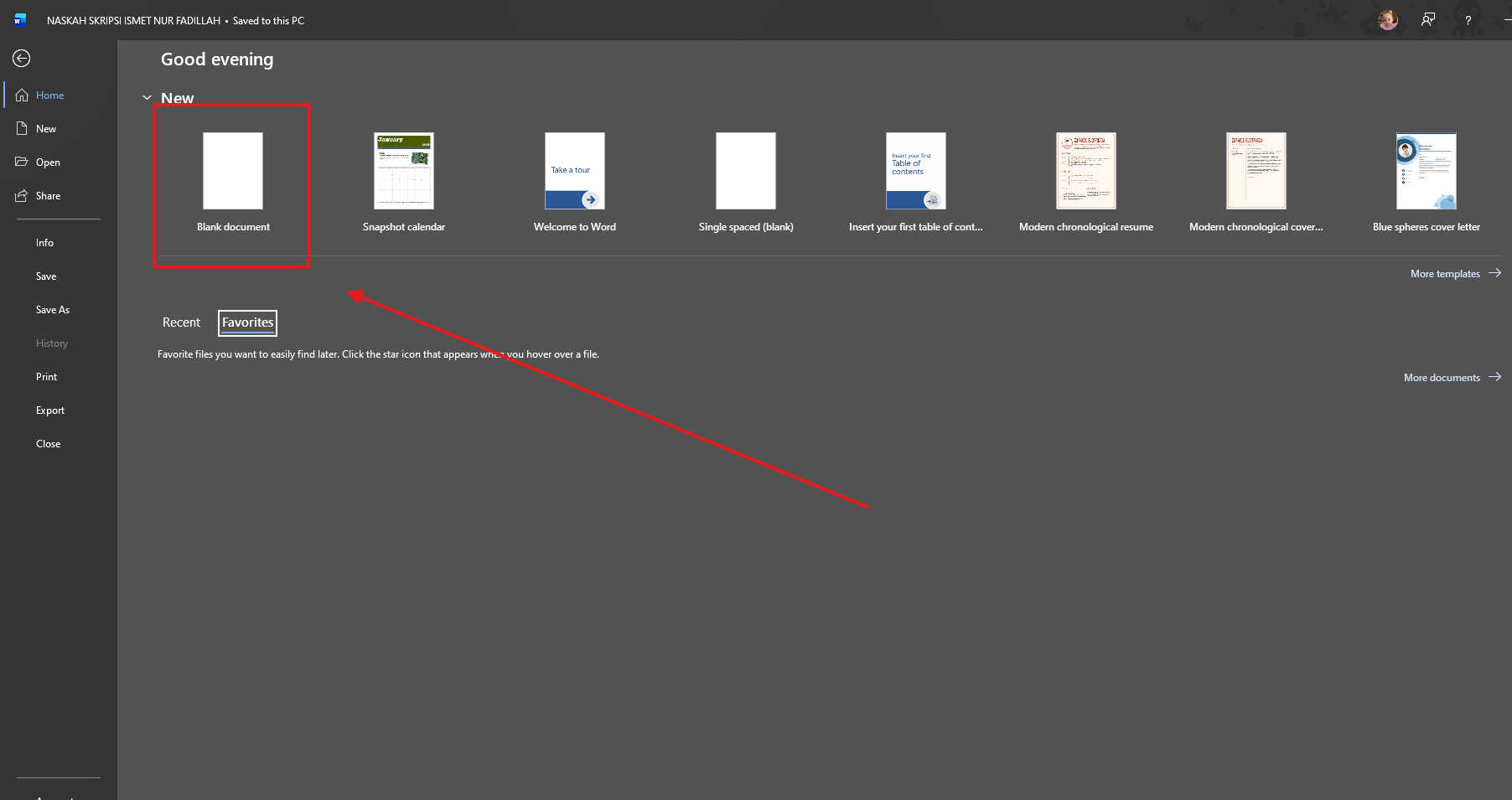
Kamu akan masuk ke halaman dokumen kosong.
Langkah 3
Klik area halaman putih.
Kemudian ketik:
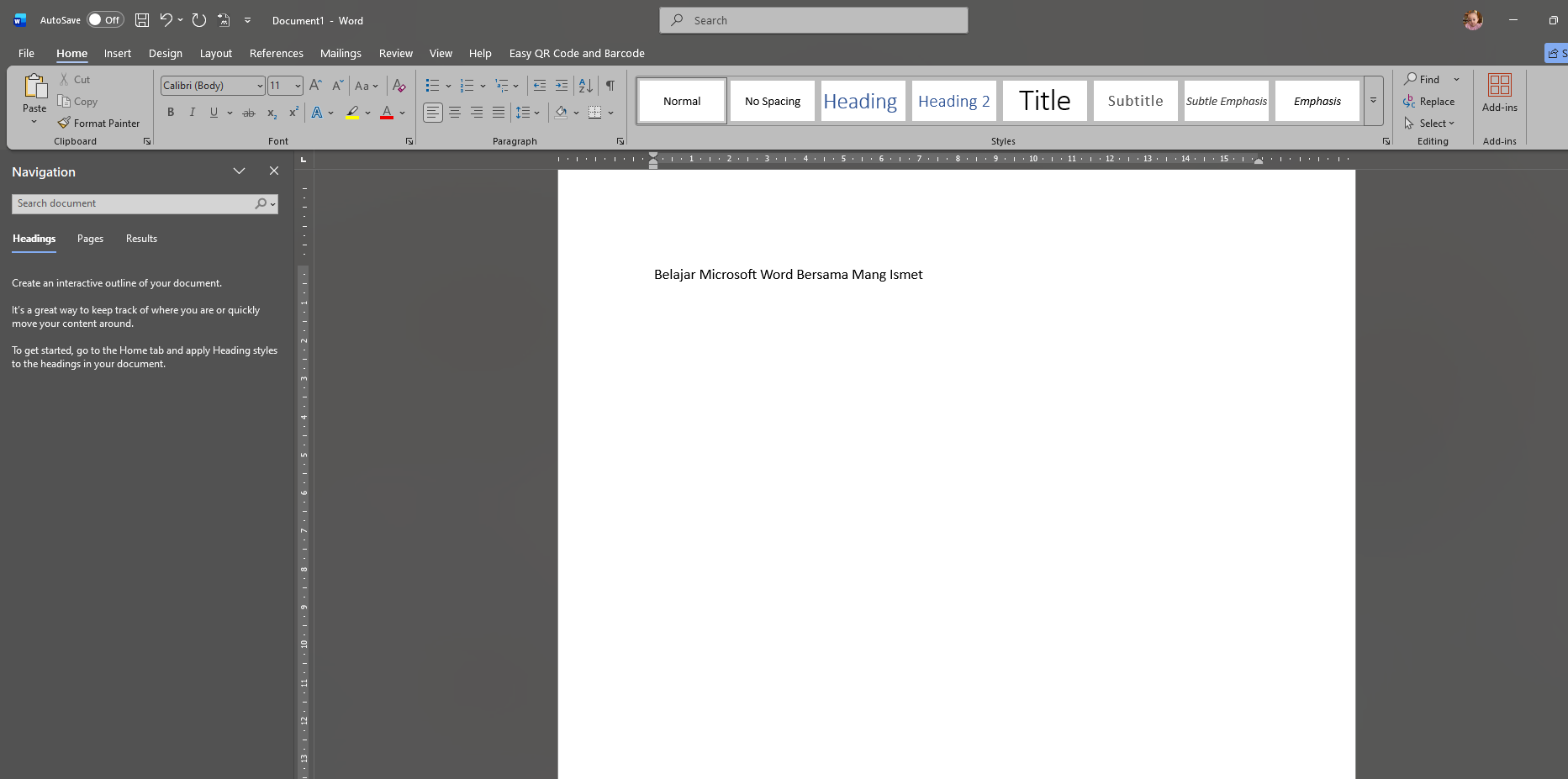
4. Menyimpan Dokumen
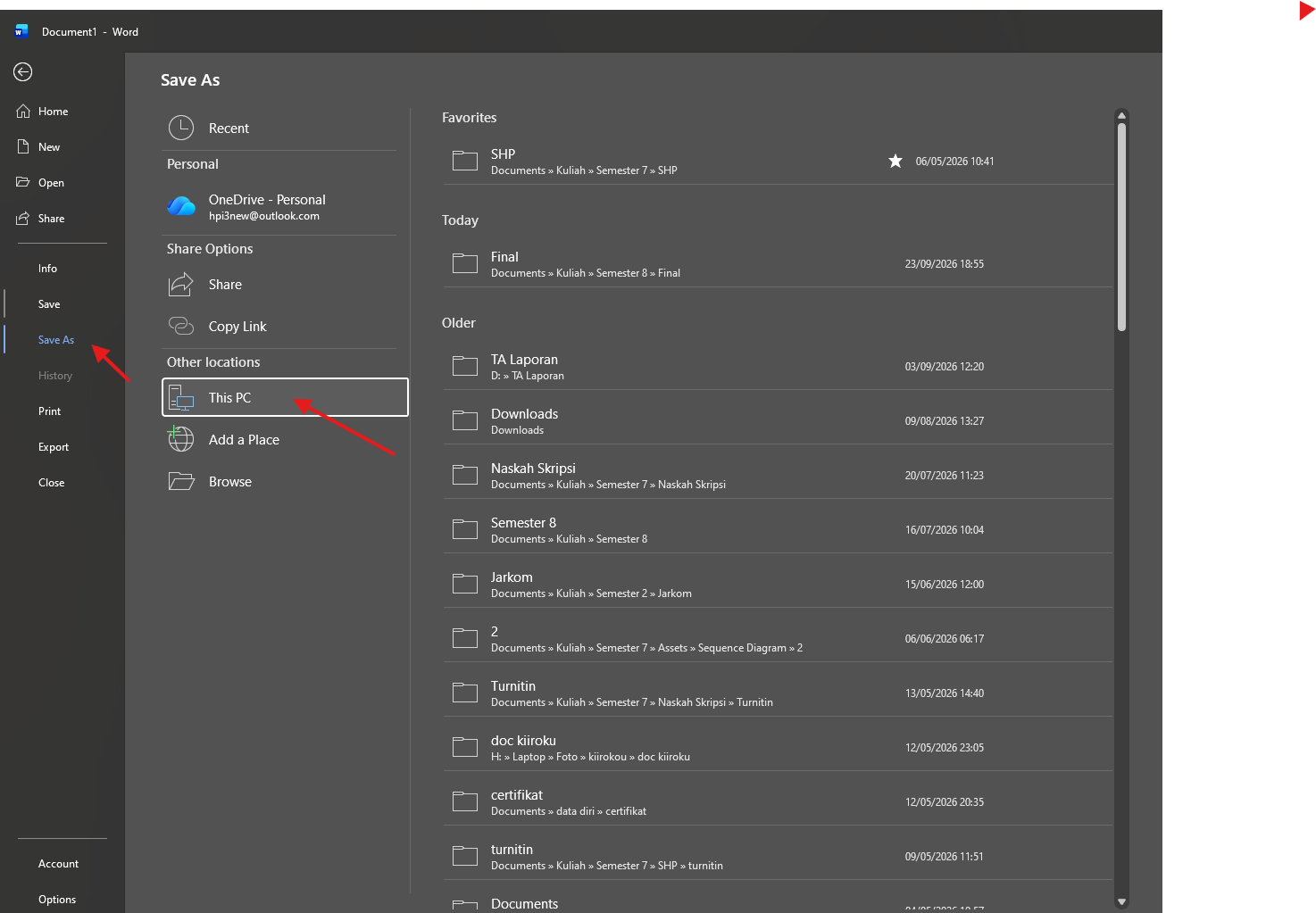
Setelah membuat dokumen, jangan lupa menyimpannya.
Kamu dapat menggunakan:
File → Save As
atau menggunakan shortcut:
Ctrl + Shift + S
Kemudian tentukan:
- Lokasi penyimpanan
- Nama file
- Format file
Contohnya:
Nama file:
Latihan Microsoft Word 1
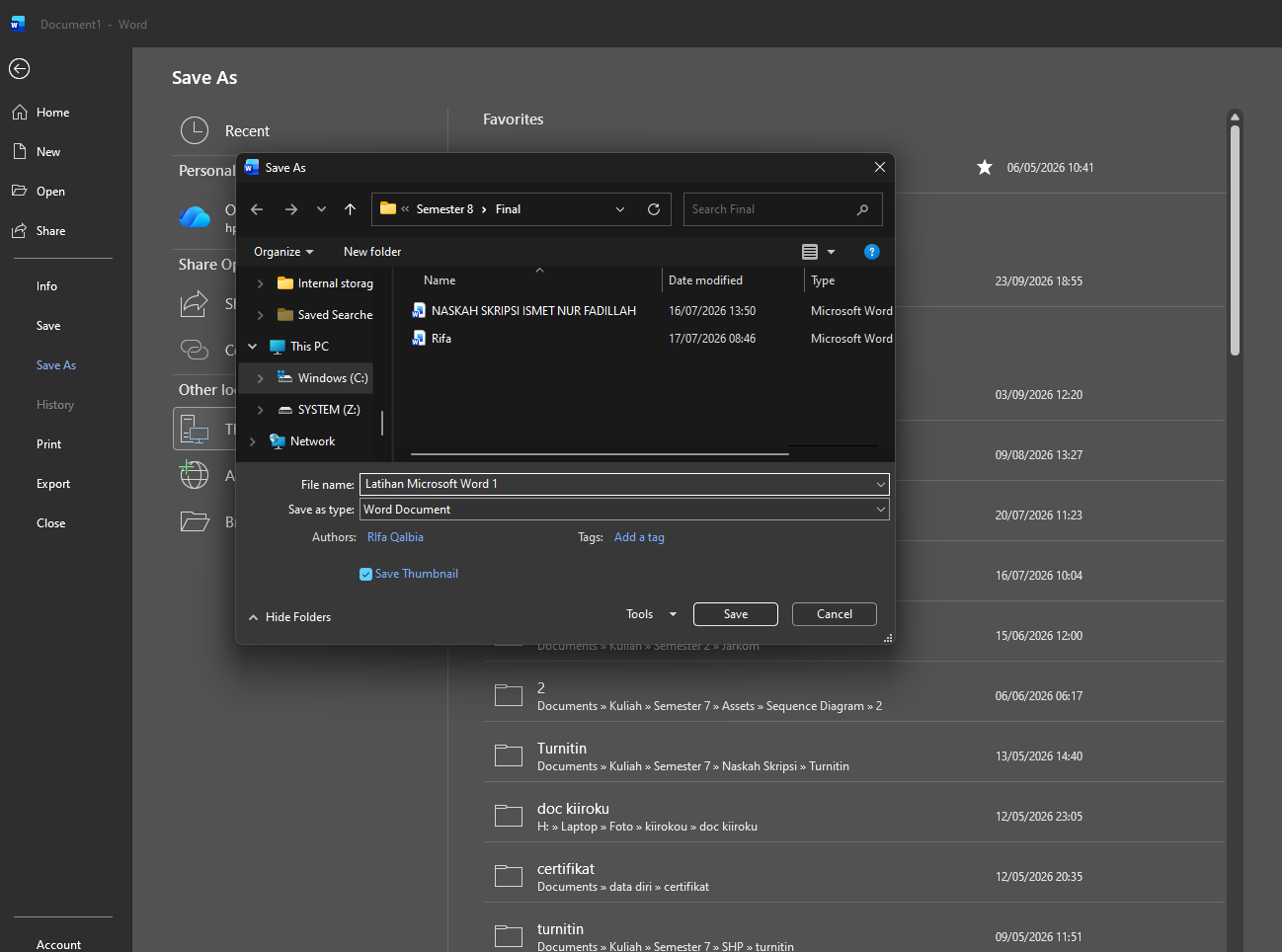
Kemudian klik Save.
⚠️ Penting:
Biasakan menyimpan dokumen secara berkala agar pekerjaan tidak hilang ketika terjadi masalah pada komputer atau aplikasi.
5. Membuka Dokumen yang Sudah Disimpan
Jika ingin membuka kembali dokumen yang sudah dibuat:
- Buka Microsoft Word
- Pilih File
- Pilih Open
- Cari lokasi dokumen
- Pilih dokumen
- Klik Open
Dokumen tersebut akan terbuka kembali dan dapat dilanjutkan pengeditannya.