Membuat dan Mengatur Tabel di Microsoft Word
Tabel digunakan untuk menyusun informasi agar lebih teratur dan mudah dibaca. Pada materi ini, kamu akan belajar membuat tabel dari dasar, menambahkan baris dan kolom, menghapus bagian tabel, mengatur ukuran tabel, serta menggabungkan beberapa cell.

Apa Itu Tabel?
Tabel adalah kumpulan data yang disusun dalam bentuk baris dan kolom.
Tabel sangat sering digunakan dalam dokumen administrasi.
Contohnya:
| No | Nama | Jabatan |
|---|---|---|
| 1 | Andi | Staff Admin |
| 2 | Budi | Staff Finance |
| 3 | Citra | HR Staff |
Dengan tabel, informasi yang banyak dapat disusun agar lebih mudah dibaca.
1. Mengenal Baris dan Kolom
Sebelum membuat tabel, kita perlu memahami dua istilah dasar.
Baris
Baris adalah susunan cell secara horizontal.
Contoh:
| No | Nama | Jabatan |
|---|
Ketiga bagian tersebut berada dalam satu baris.
Kolom
Kolom adalah susunan cell secara vertikal.
Contohnya:
| No |
|---|
| 1 |
| 2 |
| 3 |
Semua data tersebut berada dalam satu kolom.
2. Apa Itu Cell?
Cell adalah kotak kecil yang terdapat di dalam tabel.
Contohnya:
| Nama |
|---|
| Ismet |
Kotak yang berisi tulisan Nama merupakan sebuah cell.
Setiap cell dapat berisi:
- Teks
- Angka
- Tanggal
- Gambar
- Informasi lainnya
3. Membuat Tabel Sederhana
Sekarang kita coba membuat tabel pertama.
Langkah-langkah:
- Buka Microsoft Word.
- Buat dokumen baru.
- Pilih menu Insert.
- Klik Table.
- Pilih jumlah kolom dan baris.
Misalnya kita ingin membuat tabel dengan:
3 kolom × 4 baris
Pilih area tabel sampai menunjukkan 3 kolom dan 4 baris.
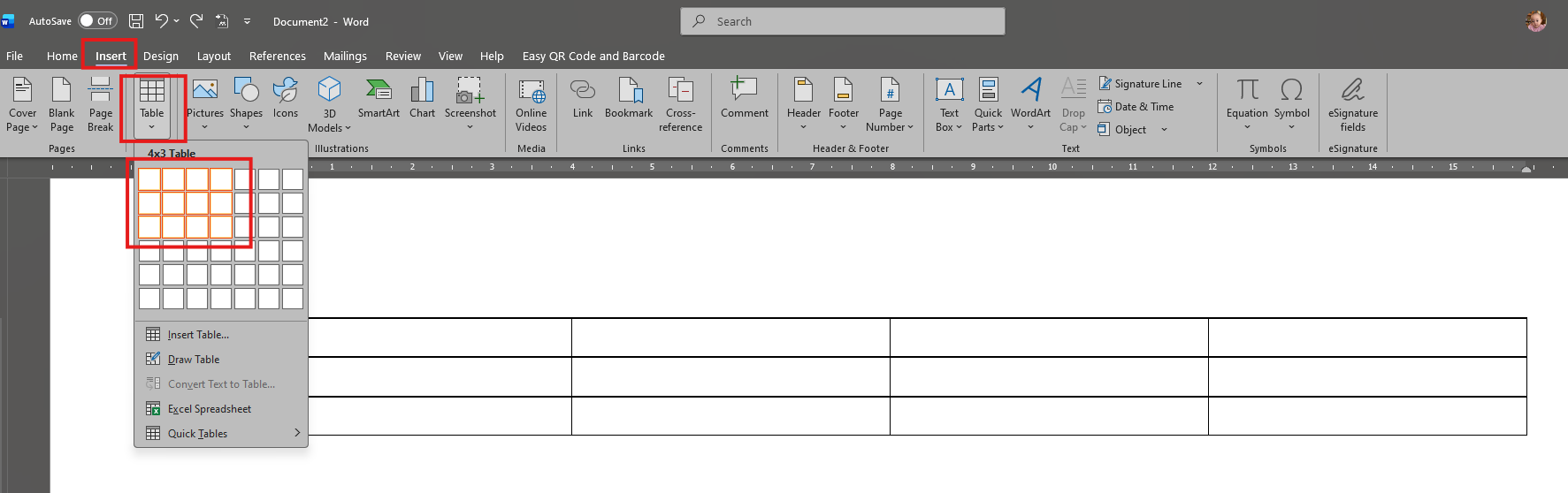
Microsoft Word akan membuat tabel secara otomatis.
4. Mengisi Tabel
Setelah tabel dibuat, kita bisa langsung mengetik di dalam cell.
Contoh:
| No | Nama | Jabatan |
|---|---|---|
| 1 | Andi | Staff Admin |
| 2 | Budi | Staff Finance |
| 3 | Citra | HR Staff |
Untuk berpindah ke cell berikutnya, kamu bisa menggunakan tombol:
Tab
5. Menambahkan Baris
Terkadang tabel yang kita buat belum memiliki cukup baris.
Misalnya awalnya hanya:
| No | Nama |
|---|---|
| 1 | Andi |
| 2 | Budi |
Kemudian kita ingin menambahkan satu orang lagi.
Kita dapat menambahkan baris baru.
Caranya:
- Klik salah satu cell pada baris terakhir.
- Tekan Mouse Kanan pada cell terakhir.
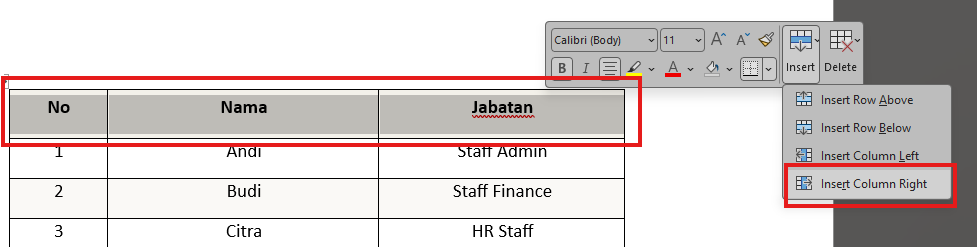
Microsoft Word akan otomatis membuat baris baru.
Cara lainnya adalah melalui menu Table Layout kemudian menggunakan fitur untuk menyisipkan baris.
6. Menambahkan Kolom
Misalnya tabel awalnya:
| No | Nama |
|---|---|
| 1 | Andi |
| 2 | Budi |
Kemudian kita ingin menambahkan kolom Jabatan.
Kita dapat menggunakan fitur Insert Columns.
Langkah:
- Klik salah satu cell pada kolom yang berdekatan.
- Buka menu Table Layout.
- Pilih Insert Left atau Insert Below.
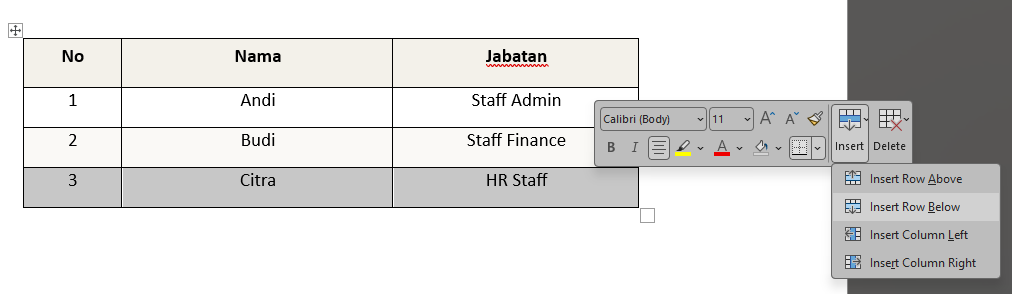
Kolom baru akan ditambahkan sesuai posisi yang dipilih.
7. Menghapus Baris
Jika ada baris yang tidak diperlukan, kita dapat menghapusnya.
Caranya:
- Klik salah satu cell pada baris yang ingin dihapus.
- Pilih menu Table Layout.
- Klik Delete.
- Pilih Delete Rows.
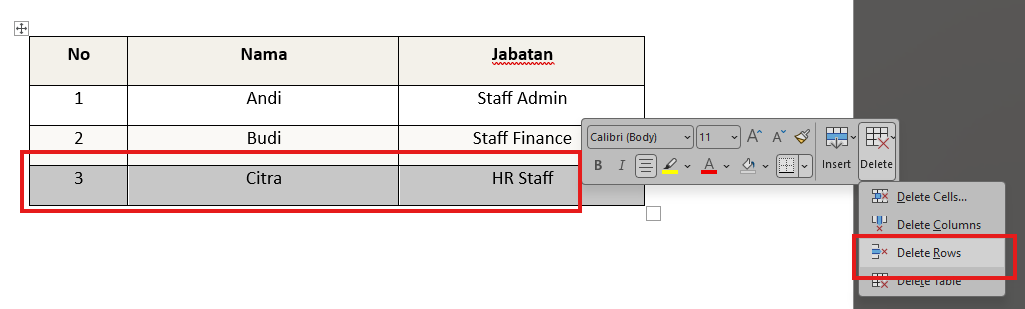
Baris tersebut akan dihapus dari tabel.
8. Menghapus Kolom
Untuk menghapus kolom:
- Klik cell pada kolom yang ingin dihapus.
- Pilih Table Layout.
- Klik Delete.
- Pilih Delete Columns.
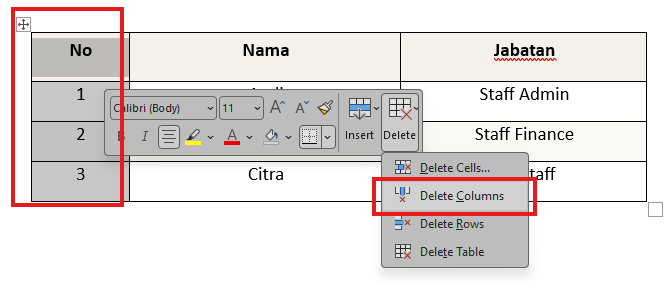
Kolom tersebut akan dihapus.
9. Menghapus Tabel
Jika ingin menghapus seluruh tabel:
- Klik tabel.
- Pilih Table Layout.
- Klik Delete.
- Pilih Delete Table.
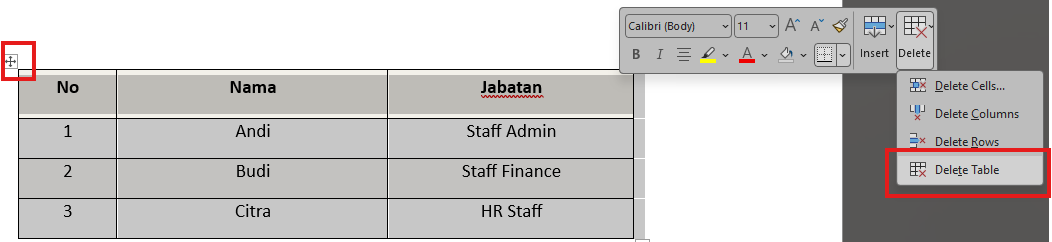
Pastikan tabel yang ingin dihapus sudah benar sebelum memilih perintah tersebut.
10. Mengubah Ukuran Kolom
Terkadang isi tabel terlalu panjang sehingga kolom terlihat terlalu sempit.
Kamu dapat mengubah ukuran kolom dengan cara:
- Arahkan mouse ke garis pembatas kolom.
- Klik dan tahan.
- Geser ke kiri atau kanan.
Contohnya:
| No | Nama | Jabatan |
Kolom Nama dapat diperlebar agar nama yang panjang tetap terlihat dengan baik.
11. Mengubah Tinggi Baris
Selain lebar kolom, tinggi baris juga dapat diatur.
Caranya:
- Arahkan mouse ke garis pembatas baris.
- Klik dan tahan.
- Geser ke atas atau bawah.
Hal ini berguna ketika isi cell membutuhkan ruang yang lebih besar.
12. Mengatur Posisi Teks di Dalam Cell
Teks dalam tabel tidak selalu harus berada di bagian atas atau kiri.
Kita dapat mengatur posisinya.
Misalnya:
Atas kiri
Tengah
Bawah kanan
Untuk mengaturnya:
- Blok cell yang ingin diatur.
- Buka menu Table Layout.
- Cari bagian Alignment.
- Pilih posisi yang diinginkan.
Untuk tabel administrasi, teks pada judul kolom biasanya dapat dibuat rata tengah agar lebih teratur.
13. Menggabungkan Cell
Fitur ini disebut Merge Cells.
Merge digunakan untuk menggabungkan beberapa cell menjadi satu.
Contoh sebelum:
| Nama | Nama | Nama |
|---|---|---|
| Andi | Budi | Citra |
Jika tiga cell pertama digabung, hasilnya:
| Nama Karyawan |
|---|
| Andi |
| Budi |
| Citra |
Cara menggunakan Merge Cells:
- Blok beberapa cell.
- Klik kanan.
- Pilih Merge Cells.
Atau gunakan menu Table Layout → Merge Cells.
14. Memisahkan Cell
Kebalikan dari Merge adalah Split Cells.
Split Cells digunakan untuk membagi satu cell menjadi beberapa cell.
Caranya:
- Klik cell yang ingin dibagi.
- Pilih Table Layout.
- Klik Split Cells.
- Tentukan jumlah kolom atau baris.
- Klik OK.
15. Mengatur Garis Tabel
Tabel memiliki garis yang disebut Borders.
Kita dapat mengatur garis tersebut.
Contohnya:
- Semua garis
- Garis luar
- Garis dalam
- Tanpa garis
Untuk mengaturnya:
- Blok tabel.
- Pilih menu Table Design.
- Klik Borders.
- Pilih jenis garis yang diinginkan.
16. Memberikan Warna pada Tabel
Agar tabel lebih mudah dibaca, kita dapat memberikan warna pada bagian tertentu.
Misalnya bagian header:
| No | Nama | Jabatan |
|---|---|---|
| 1 | Andi | Admin |
| 2 | Budi | Finance |
Bagian No, Nama, Jabatan dapat diberikan warna berbeda dari isi tabel.
Caranya:
- Blok cell yang ingin diberi warna.
- Buka Table Design.
- Pilih Shading.
- Pilih warna.
Untuk dokumen formal, gunakan warna secukupnya agar tabel tetap terlihat profesional.
17. Membuat Tabel Data Karyawan
Sekarang kita coba membuat tabel yang lebih realistis.
Buat tabel dengan 6 kolom:
| No | Nama | Jabatan | Departemen | Telepon | |
|---|---|---|---|---|---|
| 1 | Andi | Staff Admin | GA | andi@email.com | 0812xxxx |
| 2 | Budi | Staff Finance | Finance | budi@email.com | 0813xxxx |
| 3 | Citra | HR Staff | HR | citra@email.com | 0814xxxx |
Tabel seperti ini dapat digunakan untuk menyimpan data sederhana.
18. Tips Membuat Tabel yang Rapi
Ada beberapa hal yang perlu diperhatikan.
Gunakan judul kolom yang jelas
Jangan:
Data 1 | Data 2 | Data 3
Lebih baik:
Nama | Jabatan | Departemen
Jangan terlalu banyak warna
Gunakan warna seperlunya.
Sesuaikan ukuran kolom
Kolom Nama biasanya membutuhkan ruang lebih besar daripada kolom No.
Gunakan alignment yang sesuai
Angka dapat dibuat rata tengah atau kanan.
Teks dapat dibuat rata kiri.
Jangan memasukkan terlalu banyak informasi dalam satu cell
Jika informasi terlalu panjang, pertimbangkan untuk menambah kolom atau membuat format dokumen yang berbeda.
Contoh Kasus di Dunia Kerja
Bayangkan kamu bekerja sebagai admin dan diminta membuat daftar karyawan.
Atasan memberikan data:
- Nama
- Jabatan
- Departemen
- Nomor telepon
Kamu dapat membuat tabel:
| No | Nama | Jabatan | Departemen | Telepon | |
|---|---|---|---|---|---|
| 1 | Andi | Admin | GA | andi@email.com | 0812xxxx |
| 2 | Budi | Finance | Finance | budi@email.com | 0813xxxx |
| 3 | Citra | HR | HR | citra@email.com | 0814xxxx |
Dengan tabel, data menjadi lebih mudah dibaca dan diperiksa.
Latihan
Buat dokumen baru dengan judul:
DATA KARYAWAN
Kemudian buat tabel dengan 6 kolom:
| No | Nama | Jabatan | Departemen | Telepon |
|---|
Masukkan minimal 10 data karyawan contoh.
Kemudian lakukan:
- Tebalkan judul kolom.
- Berikan warna pada header.
- Atur ukuran kolom.
- Atur posisi teks.
- Gunakan garis tabel.
- Pastikan semua data terlihat dengan jelas.
Simpan dengan nama:
Latihan Word 6 - Tabel
Tantangan
Buat tabel Daftar Inventaris Kantor.
Gunakan kolom:
| No | Nama Barang | Kode Barang | Jumlah | Kondisi | Keterangan |
|---|
Masukkan minimal 10 barang.
Contoh:
| No | Nama Barang | Kode Barang | Jumlah | Kondisi | Keterangan |
|---|---|---|---|---|---|
| 1 | Laptop | INV-001 | 5 | Baik | Digunakan admin |
| 2 | Printer | INV-002 | 2 | Baik | Ruang admin |
| 3 | Scanner | INV-003 | 1 | Baik | Ruang arsip |
Kemudian:
- Buat header lebih menonjol.
- Atur lebar setiap kolom.
- Gunakan alignment yang sesuai.
- Pastikan tabel dapat dibaca dengan mudah.
Quiz
1. Untuk membuat tabel digunakan menu...
A. Home
B. Insert
C. Review
D. View
2. Susunan data secara horizontal disebut...
A. Kolom
B. Cell
C. Baris
D. Margin
3. Kotak kecil dalam tabel disebut...
A. Cell
B. Row
C. Column
D. Border
4. Untuk menggabungkan beberapa cell digunakan...
A. Split Cells
B. Merge Cells
C. Delete Cells
D. Insert Cells
5. Untuk mengubah warna latar cell digunakan...
A. Font Color
B. Shading
C. Highlight
D. Borders
Kunci Jawaban
1. B
2. C
3. A
4. B
5. B
Checklist
Sebelum lanjut ke materi berikutnya, pastikan kamu sudah bisa:
- Membuat tabel
- Menambahkan baris
- Menambahkan kolom
- Menghapus baris
- Menghapus kolom
- Menghapus tabel
- Mengubah ukuran kolom
- Mengubah tinggi baris
- Mengatur posisi teks dalam cell
- Merge Cells
- Split Cells
- Mengatur Borders
- Memberikan warna pada tabel
- Membuat tabel data sederhana