Menambahkan Gambar, Shapes, dan Ikon di Microsoft Word
Microsoft Word tidak hanya digunakan untuk mengetik teks. Kamu juga dapat menambahkan gambar, bentuk, dan ikon untuk membuat dokumen lebih informatif. Pada materi ini, kamu akan belajar memasukkan gambar, mengatur ukurannya, memindahkan gambar, serta menggunakan Shapes dan Icons.
Mengapa Menggunakan Gambar di Microsoft Word?
Gambar dapat membantu menjelaskan informasi yang terdapat dalam dokumen.
Contohnya:
- Foto pada CV
- Logo perusahaan
- Foto kegiatan
- Ilustrasi laporan
- Gambar produk
- Diagram sederhana
- Dokumentasi kegiatan
Namun, gambar sebaiknya digunakan sesuai kebutuhan. Terlalu banyak gambar dapat membuat dokumen terlihat penuh dan sulit dibaca.
1. Memasukkan Gambar dari Komputer
Kita mulai dari cara paling dasar.
Langkah-langkah:
- Buka Microsoft Word.
- Buat dokumen baru.
- Pilih menu Insert.
- Pilih Pictures.
- Pilih sumber gambar dari komputer.
- Cari gambar yang ingin dimasukkan.
- Klik Insert.
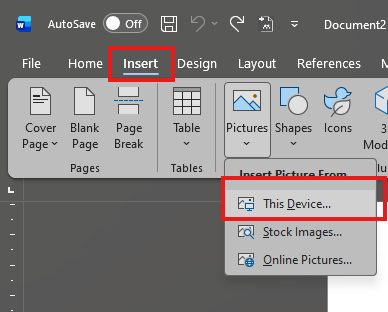
Gambar akan muncul di halaman dokumen.
2. Mengubah Ukuran Gambar
Setelah gambar dimasukkan, ukurannya mungkin terlalu besar atau terlalu kecil.
Untuk mengubah ukurannya:
- Klik gambar.
- Akan muncul beberapa titik pada bagian tepi gambar.
- Klik dan tahan salah satu titik di sudut.
- Geser ke dalam untuk memperkecil.
- Geser ke luar untuk memperbesar.
Sebaiknya gunakan titik di sudut gambar agar bentuk gambar tetap proporsional.
Jangan menarik bagian tengah sisi gambar jika tidak ingin gambar terlihat melebar atau memanjang.
3. Memindahkan Gambar
Secara default, gambar yang dimasukkan ke Word dapat mengikuti posisi teks.
Jika kamu ingin gambar lebih bebas dipindahkan, kita perlu mengatur Wrap Text.
Caranya:
- Klik gambar.
- Pilih Picture Format.
- Klik Wrap Text.
- Pilih jenis pengaturan yang diinginkan.
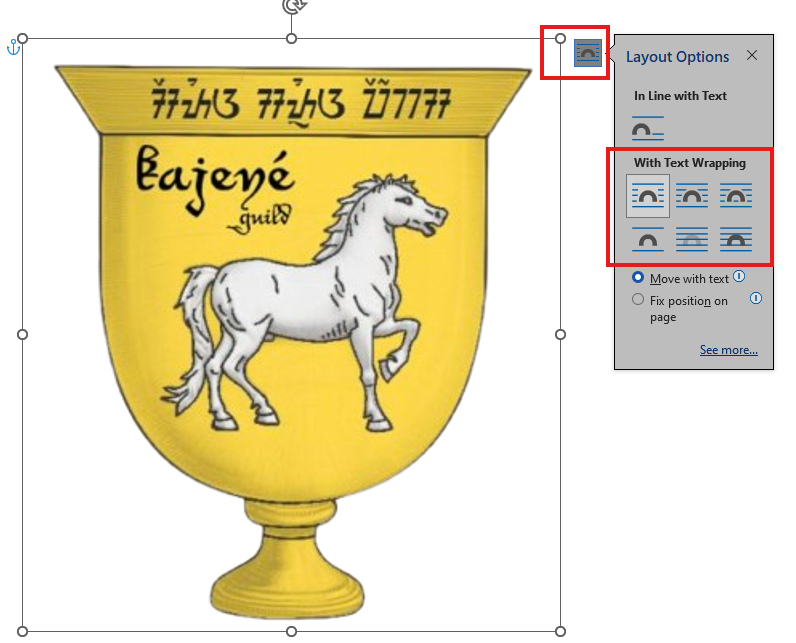
Beberapa pilihan yang akan sering kamu temui:
- In Line with Text
- Square
- Tight
- Behind Text
- In Front of Text
4. Mengenal In Line with Text
In Line with Text membuat gambar dianggap seperti bagian dari teks.
Artinya, gambar mengikuti posisi paragraf.
Ini merupakan pengaturan yang sederhana dan cocok untuk pemula.
Contohnya:
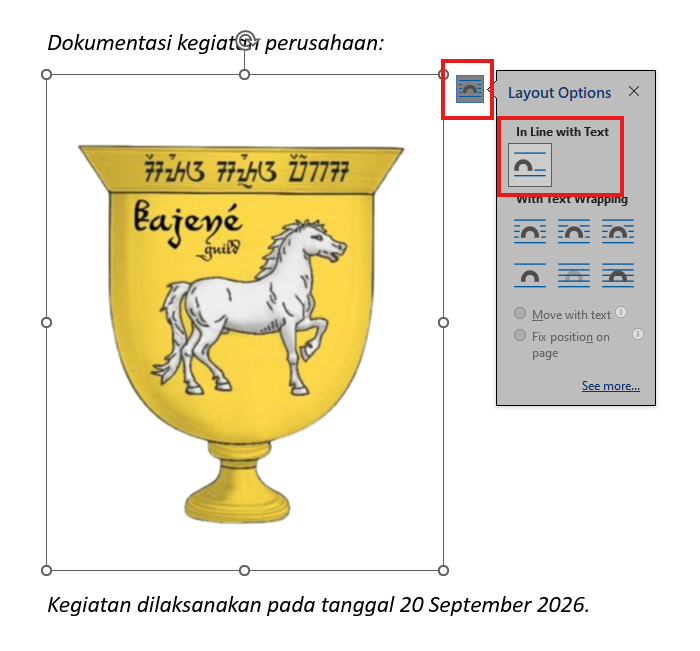
5. Mengenal SquareDokumentasi kegiatan perusahaan:
[Gambar]
Kegiatan dilaksanakan pada tanggal 20 September 2026.
Square memungkinkan teks mengelilingi gambar berbentuk kotak.
Contohnya:
Teks teks teks     +-------------+
Teks teks teks     |             |
Teks teks teks     |    GAMBAR   |
Teks teks teks     |             |
Teks teks teks     +-------------+
Pengaturan ini berguna ketika kamu ingin memasukkan gambar di samping teks.
6. Mengenal In Front of Text
In Front of Text membuat gambar berada di depan tulisan.
Artinya, gambar dapat menutupi teks yang berada di belakangnya.
Pengaturan ini biasanya digunakan ketika ingin menempatkan gambar secara bebas.
Namun, gunakan dengan hati-hati karena gambar dapat menutupi isi dokumen.
7. Mengenal Behind Text
Behind Text membuat gambar berada di belakang tulisan.
Salah satu penggunaannya adalah membuat gambar menjadi seperti latar belakang.
Contohnya:
- Watermark
- Logo samar
- Background dokumen
Namun, jika gambar terlalu jelas, tulisan bisa sulit dibaca.
8. Memotong Gambar dengan Crop
Microsoft Word juga menyediakan fitur Crop untuk memotong bagian gambar yang tidak diperlukan.
Caranya:
- Klik gambar.
- Pilih Picture Format.
- Klik Crop.
- Geser bagian tepi gambar.
- Tekan Enter.
Contohnya, kamu memiliki foto dengan bagian kosong yang terlalu banyak.
Dengan Crop, kamu dapat menghilangkan bagian tersebut.
9. Mengatur Posisi Gambar
Gambar dapat ditempatkan:
- Kiri
- Tengah
- Kanan
- Atas
- Bawah
- Di samping teks
Untuk dokumen formal, posisi gambar sebaiknya dibuat konsisten.
Misalnya pada laporan kegiatan, foto dokumentasi dapat dibuat rata tengah.
10. Menambahkan Shapes
Selain gambar, Microsoft Word juga menyediakan Shapes.
Shapes adalah bentuk-bentuk yang dapat digunakan untuk membuat informasi visual.
Contohnya:
- Rectangle
- Circle
- Arrow
- Line
- Callout
- Flowchart
Shapes dapat digunakan untuk membuat:
- Diagram sederhana
- Alur proses
- Penanda
- Kotak informasi
- Struktur organisasi sederhana
11. Membuat Shapes
Untuk membuat Shape:
- Buka menu Insert.
- Klik Shapes.
- Pilih bentuk yang diinginkan.
- Klik dan tahan pada halaman.
- Geser mouse sampai mendapatkan ukuran yang diinginkan.
- Lepaskan mouse.
Shape akan muncul pada dokumen.
12. Menambahkan Teks ke dalam Shapes
Kamu juga dapat memasukkan tulisan ke dalam Shape.
Contohnya:
+----------------+
|     ADMIN      |
+----------------+
Caranya:
- Klik kanan Shape.
- Pilih Add Text.
- Ketik tulisan.
Contoh:
ADMINISTRASI
13. Mengubah Ukuran Shapes
Untuk mengubah ukuran Shape:
- Klik Shape.
- Akan muncul titik pengaturan.
- Klik dan tahan titik tersebut.
- Geser sesuai kebutuhan.
Sama seperti gambar, gunakan titik sudut jika ingin menjaga proporsi.
14. Mengubah Warna Shapes
Shape dapat diberikan warna.
Caranya:
- Klik Shape.
- Pilih menu Shape Format.
- Pilih Shape Fill.
- Pilih warna.
Kamu juga dapat mengubah garis Shape menggunakan:
Shape Outline
Gunakan warna secara sederhana agar dokumen tetap terlihat profesional.
15. Menambahkan Ikon
Microsoft Word pada versi tertentu juga menyediakan Icons.
Ikon dapat digunakan untuk memberikan simbol visual pada dokumen.
Contohnya:
- Telepon
- Lokasi
- Kalender
- Komputer
- Orang
- Dokumen
Untuk menambahkan ikon:
- Pilih Insert.
- Pilih Icons.
- Cari ikon yang dibutuhkan.
- Pilih ikon.
- Klik Insert.
Ketersediaan fitur dapat berbeda tergantung versi Microsoft Word yang digunakan.
16. Mengatur Gambar Agar Tidak Berantakan
Ada beberapa kebiasaan yang perlu kamu mulai dari sekarang.
Gunakan ukuran yang sesuai
Jangan membuat gambar terlalu besar hingga memenuhi seluruh halaman jika tidak diperlukan.
Gunakan posisi yang konsisten
Jika beberapa gambar memiliki fungsi yang sama, usahakan ukurannya seragam.
Jangan terlalu banyak gambar
Gunakan gambar yang benar-benar membantu isi dokumen.
Perhatikan kualitas gambar
Gambar yang terlalu kecil dan diperbesar dapat terlihat pecah.
Gunakan Wrap Text dengan benar
Pengaturan Wrap Text menentukan bagaimana gambar berinteraksi dengan teks.
Contoh Kasus di Dunia Kerja
Bayangkan kamu bekerja sebagai admin dan diminta membuat laporan kegiatan.
Pada bagian dokumentasi, kamu ingin memasukkan beberapa foto.
Struktur dokumen:
DOKUMENTASI KEGIATAN
Foto 1 — Rapat Tim
[Gambar]
Foto 2 — Presentasi
[Gambar]
Foto 3 — Diskusi Tim
[Gambar]
Agar terlihat rapi:
- Gunakan ukuran gambar yang seragam.
- Letakkan gambar di tengah.
- Berikan keterangan di bawah gambar.
- Jangan menggunakan terlalu banyak gambar dalam satu halaman.
Latihan
Buat dokumen baru dengan judul:
DOKUMENTASI KEGIATAN
Kemudian:
- Masukkan minimal 2 gambar dari komputer.
- Ubah ukuran gambar.
- Atur gambar agar berada di tengah.
- Gunakan Wrap Text.
- Berikan keterangan di bawah setiap gambar.
Contoh:
Foto 1. Kegiatan Rapat Tim
Foto 2. Kegiatan Diskusi
Simpan dengan nama:
Latihan Word 7 - Gambar
Latihan Shapes
Buat diagram sederhana menggunakan Shapes:
ADMIN
  ↓
MENERIMA DOKUMEN
  ↓
MEMERIKSA DOKUMEN
  ↓
MENGARSIPKAN DOKUMEN
Gunakan:
- Rectangle untuk setiap proses.
- Arrow untuk menunjukkan alur.
Kemudian rapikan posisi setiap Shape.
Tantangan
Buat sebuah alur administrasi dokumen menggunakan Shapes.
Minimal terdiri dari 5 tahap:
Dokumen Diterima
↓
Pemeriksaan
↓
Pencatatan
↓
Pengarsipan
↓
Dokumen Selesai
Gunakan:
- Shapes
- Arrow
- Teks
- Warna sederhana
- Posisi yang rapi
Simpan sebagai:
Latihan Word 7 - Shapes
Quiz
1. Untuk memasukkan gambar digunakan menu...
A. Home
B. Insert
C. Review
D. View
2. Fitur untuk memotong gambar disebut...
A. Crop
B. Wrap
C. Resize
D. Shape
3. Fitur yang mengatur hubungan gambar dengan teks adalah...
A. Font
B. Wrap Text
C. Paragraph
D. Margin
4. Untuk membuat bentuk seperti kotak dan panah digunakan...
A. Icons
B. Pictures
C. Shapes
D. Table
5. Fitur untuk memasukkan tulisan ke dalam Shape adalah...
A. Add Text
B. Insert Text
C. Text Format
D. WordArt
Kunci Jawaban
1. B
2. A
3. B
4. C
5. A
Checklist
Sebelum melanjutkan, pastikan kamu sudah bisa:
- Memasukkan gambar
- Mengubah ukuran gambar
- Memindahkan gambar
- Menggunakan Wrap Text
- Menggunakan Crop
- Mengatur posisi gambar
- Membuat Shapes
- Mengubah ukuran Shapes
- Menambahkan teks ke Shapes
- Mengubah warna Shapes
- Membuat diagram sederhana
- Memasukkan ikon jika fitur tersedia